


Prenašanje datotek s telefona na telefon in nasploh z ene naprave na drugo ni tako preprosto, kot bi si uporabniki želeli. Še najlažje gre med Applovimi napravami po protokolu AirDrop, kar deluje, če sta pošiljatelj in prejemnik v istem brezžičnem omrežju. Nekaj podobnega kot je v Windows 10 vdelal Microsoft, imenuje se Deljenje z napravami v bližini, a znova deluje zgolj med računalniki (in tablicami), na katerih teče omenjeni operacijski sistem. Na androidni strani je malce drugačen način Android Beam – večina proizvajalcev ga poimenuje drugače –, ki zahteva, da se napravi seznanita s pomočjo NFC-ja, potem pa se prenos datotek(e) izvede prek bluetootha. Ta metoda je počasna in tudi Google jo je v svojem Androidu že opustil, jo pa v marsikateri proizvajalčevi preobleki še najdemo. Za hiter in univerzalen prenos pa pride na pomoč spletna stran Snapdrop.net.
Ta storitev na telefonu, tablici ali računalniku ne zahteva nobene posebne tehnologije ali nameščanja česar koli. Treba je samo v brskalniku odpreti to spletno stran, seveda na obeh oz. vseh napravah, ki naj bi sodelovale v prenašanju datotek, in potem izbrati kaj hočemo poslati in komu. Tudi tu je pogoj povezava v isto omrežje Wi-Fi, da se napravi vidita med seboj. Sam prenos pa gre menda po neposredni povezavi, ne po internetu čez kakšen strežnik. Zadeva je tako uporabna nekje, kjer je na voljo brezžično omrežje. Zunaj, kjer je samo mobilno, pa bi moral priskočiti na pomoč še nekdo tretji, ki bi vzpostavil dostopno točko, da bi se obe napravi, ki želita izmenjevati fotografije ali kaj drugega, lahko povezali na to točko.
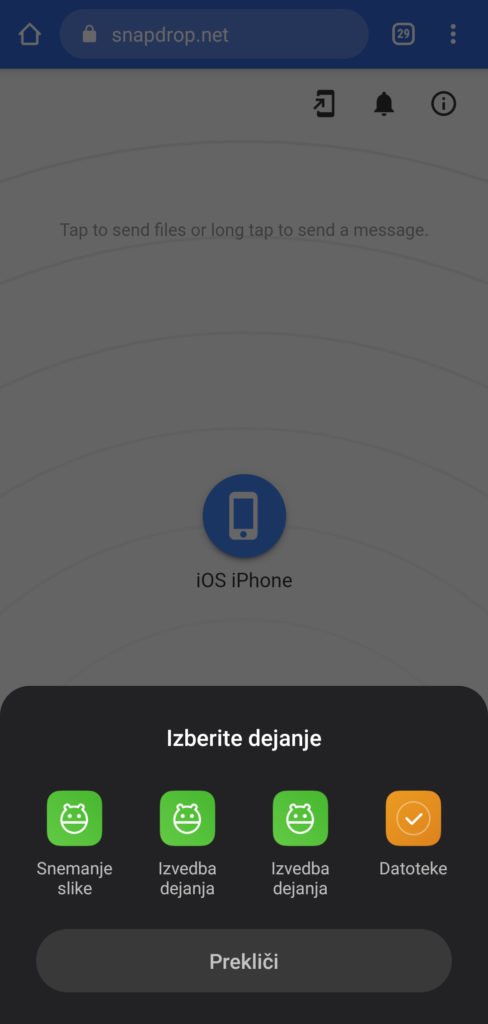
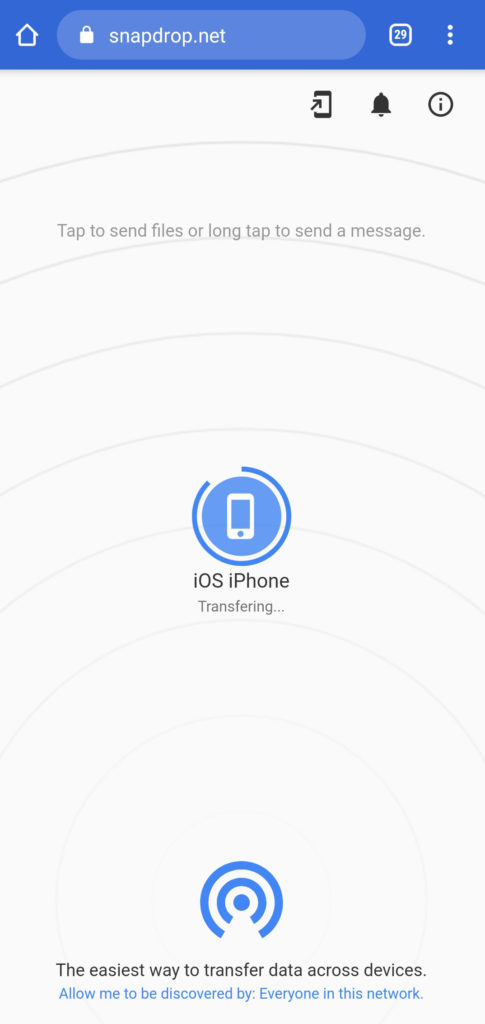
Ko ima obe odprto spletno stran in obe v modrem krogcu vidita ime druge naprave, je postopek sila preprost. Treba je klikniti na ta krogec (na tistega, komur hočemo nekaj poslati), potem pa izbrati vsebino za pošiljanje. Zelo verjetno je to fotografija, ki je že v galeriji, mogoče kakšna druga datoteka na telefonu, posnetek zaslona ali kaj četrtega. Na anroidnem telefonu klikneš na ikono datoteke, na iPhonu oz. iPadu na Photo Library ali Browse, na računalniku z Windows 10 pa se samodejno odpre Raziskovalec, kjer najdeš, kar imaš poslati. Če to počneš na androidnem telefonu, ti klik na »hamburger« (tri črtice zgoraj) da možnosti različnih mest, kjer lahko najdeš želeno (galerija, shramba na telefonu, oblačne shrambe, itd), podobno je ob kliku na Browse v sistemu iOS. Bo pa verjetno že odprta določena (nazadnje uporabljana) mapa, zato bo morda treba s kliki levo zgoraj priti na izhodiščne izbire.
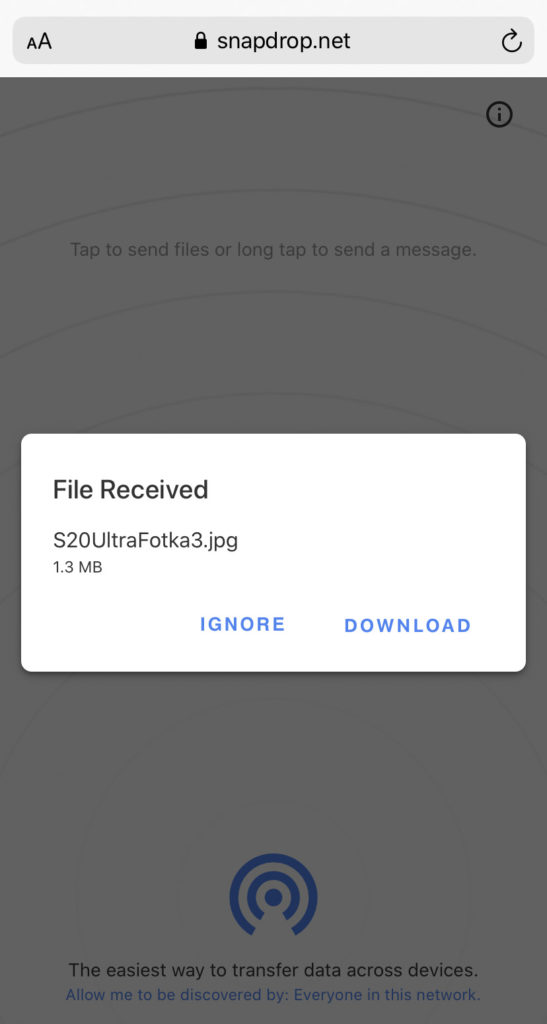
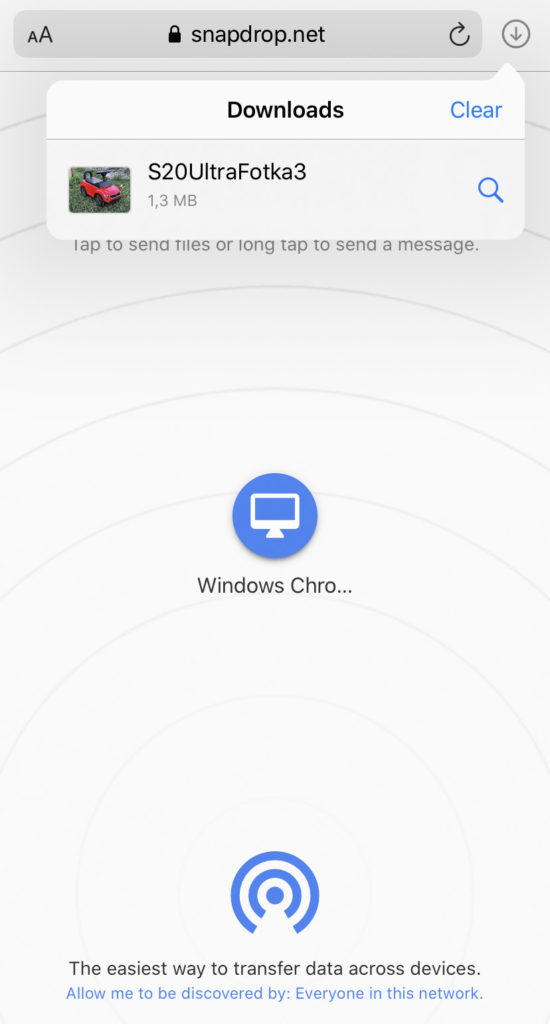
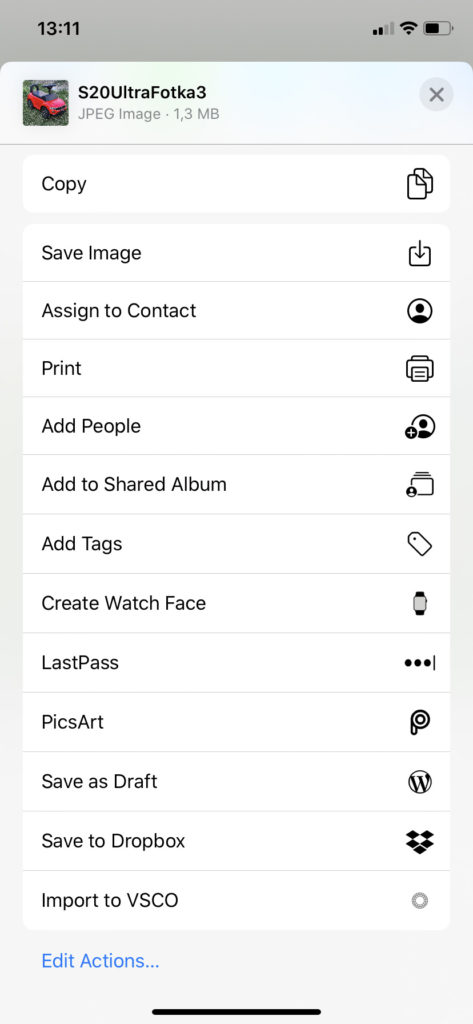
Ko potrdiš izbiro, se začne prenos in na prejemniški napravi se pokaže možnost download, ki jo potrdiš. Androidnik nato da možnost odpri oz. se med obvestili znajde tisto od preneseni datoteki. Iphone pa v brskalniku (Safari) nariše puščice, da se je nekaj naložilo. Na Applovih napravah je treba uporabiti Safari, kajti ta zna shranjevati datoteke. Ko je ta na telefonu (med prenosi v brskalniku), je treba klikniti tja in potem izbrati, kaj storiti z njo. Najboljša možnost je kajpak shranjevanje (denimo Save image). Potem datoteko vidijo tudi druge aplikacije. Odpre se sicer takoj ob kliku v Safariju, vendar brez shranjevanja zgolj in samo tam. V androidu ali Windows 10 ni pomembno kateri brskalnik uporabljaš, kajti vsi imajo »pravico« za shranjevanje in to storijo samodejno, brez dodatnega uporabnikovega koraka.
Uporaba storitve Snapdrop je zastonj in tudi ne zahteva kakšne registracije ali prijave, zato se nam zdi trenutno najbolj priročna možnost za prenašanje vsebin brez motoviljenja s kakšnimi ključki USB ali vmesnih korakov z oblačnimi shrambami.


Na Googlovi tržnici ti najde pod Snapdrop Sendo app, ki ima enak logo, ima pa slabo oceno 3,7, sam sem poizkusil Send Anywhere z oceno 4,7 in se odlično obnese, pravzaprav obe se.